Manuál
Hranie hier
Omarchy nie je len o pRoDUcTiVItY, je aj o zábave, a čo je zábavnejšie než hranie hier? Omarchy sa dodáva s celou sadou herných možností - Steam a RetroArch na natívne a retro hranie, Battle.net, Lutris a Heroic pre obchody mimo Steamu, Moonlight na streamovanie z PC, Xbox Cloud Gaming + NVIDIA GeForce NOW na cloud a k tomu vždy zelený Minecraft.
Vďaka neuveriteľnej práci spoločnosti Valve na vrstve kompatibility proton sú teraz na Linuxe desiatky tisíc hrateľných moderných hier. A vedel si, že Steam Deck v skutočnosti beží na Archu!
Všetky herné inštalátory žijú v časti Inštalovať > Hry v menu Omarchy (Super + Space). Ak by si niekedy chcel niektorý z nich zrušiť, použi Odstrániť > Hry.
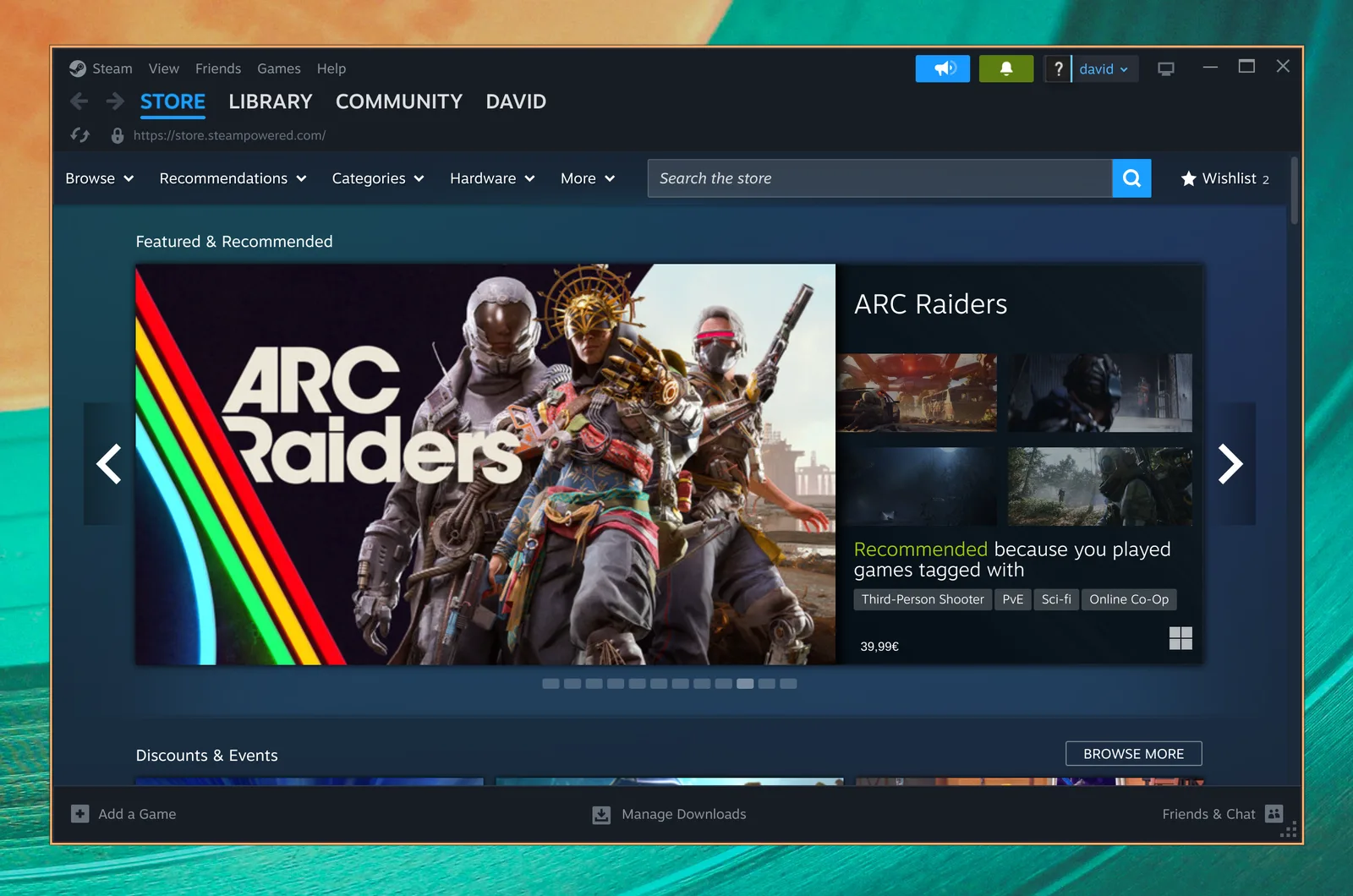
Steam
Steam nainštaluješ výberom Inštalovať > Hry > Steam z menu Omarchy (Super + Space).
Po nainštalovaní budeš môcť Steam spustiť pomocou Super + Space.
Maj na pamäti, že spustenie Steamu môže trvať 10 – 20 sekúnd a nebude poskytovať žiadnu vizuálnu spätnú väzbu, že sa načítava.
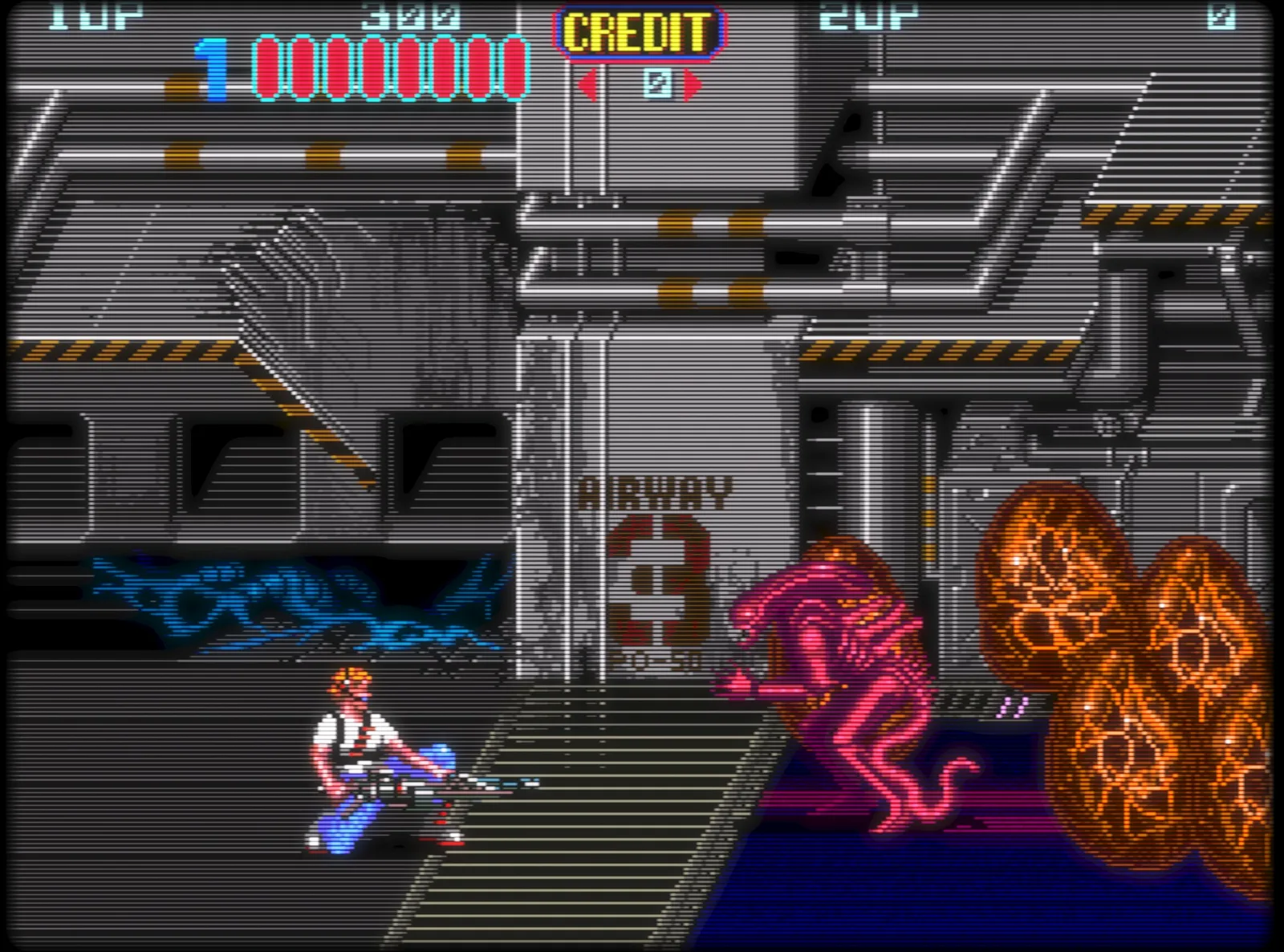
RetroArch
RetroArch nainštaluješ výberom Inštalovať > Hry > RetroArch z menu Omarchy (Super + Space). Dodáva sa s kompletnou sadou jadier libretro, takže sú pokryté všetky klasické systémy.
RetroArch je úplne predkonfigurovaný s krásnym shaderom CRT Royale pre dokonalý retro vzhľad.
Ako začať:
- Vlož svoje súbory BIOS do
~/Games/biosa svoje ROM do~/Games/roms. - Spusti RetroArch pomocou
Super + Spacea napísaniaretro. - Naskenuj adresár
~/Games/romsa si pripravený hrať.
Obľúbenej hre môžeš tiež dať vlastnú položku v spúšťači aplikácií pomocou Inštalovať > Hry > Spúšťač hier RetroArch, kde si môžeš vybrať jadro a ROM a preskočiť priamo do hry z Super + Space.
Xbox Cloud Gaming
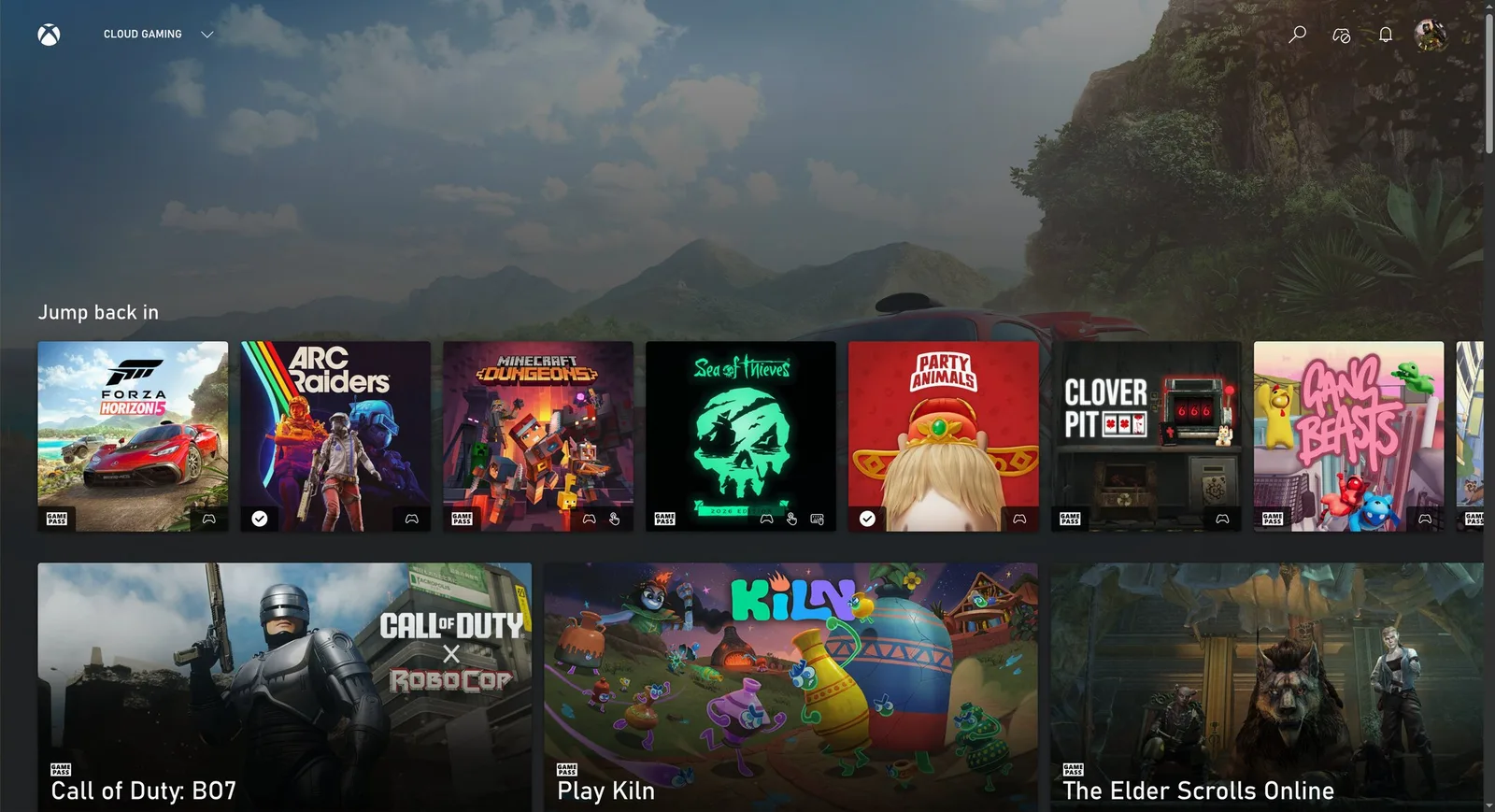
Webovú aplikáciu Xbox Cloud Gaming nainštaluješ výberom Inštalovať > Hry > Xbox Cloud Gaming z menu Omarchy (Super + Space). Je to „len“ webová aplikácia pre túto službu, ale spúšťa sa rýchlo a beží skvele v rozlíšení 1080p.
Ak už máš Xbox Game Pass, je to solídny spôsob, ako hrať Fortnite a ďalšie tituly, ktoré nemôžeš spustiť natívne na Linuxe.
NVIDIA GeForce Now
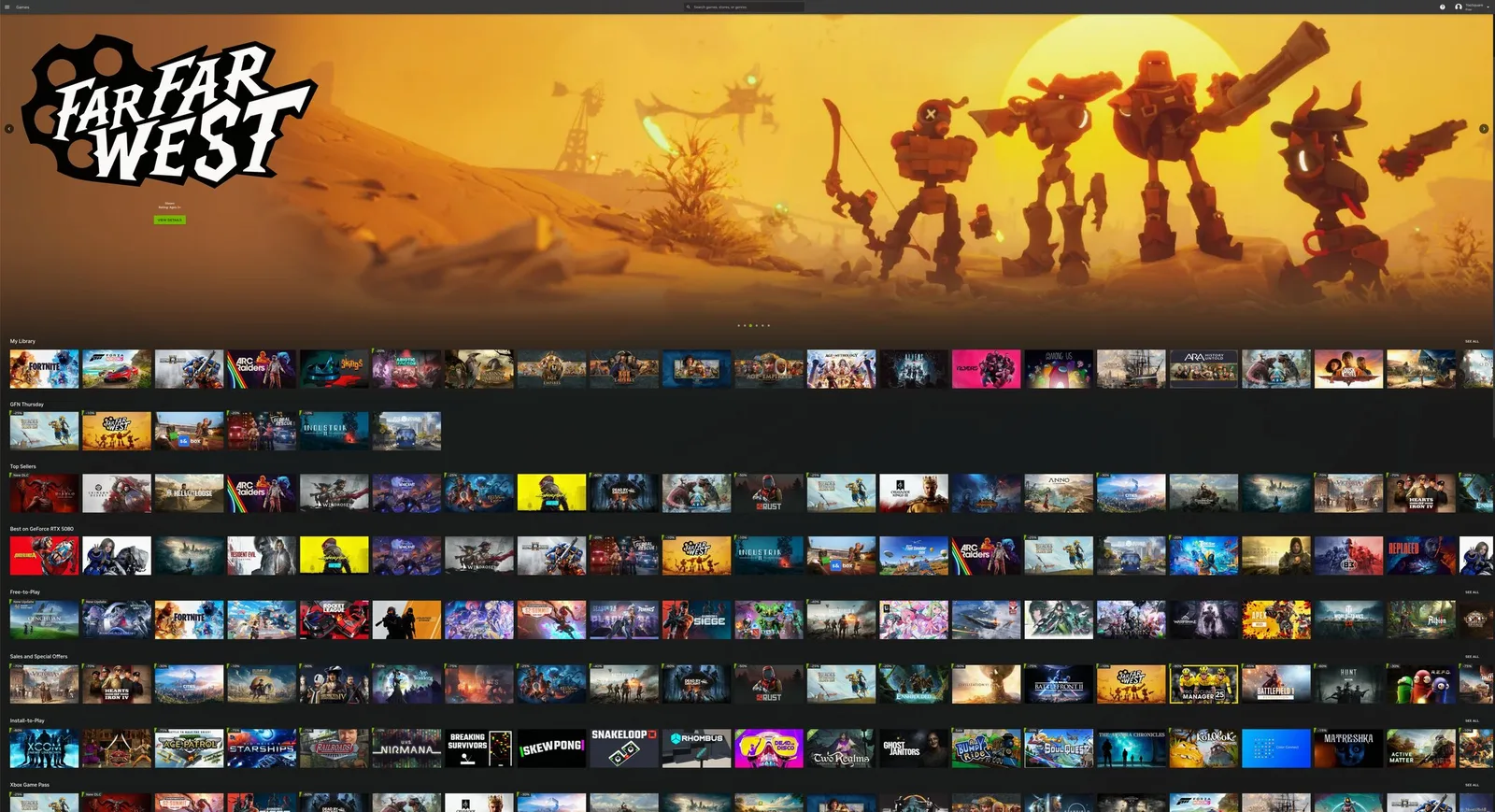
Cloudovú hernú službu NVIDIA GeForce NOW nainštaluješ výberom Inštalovať > Hry > NVIDIA GeForce NOW z menu Omarchy (Super + Space). Ďalší skvelý spôsob, ako hrať tituly, ktoré nie sú dostupné natívne na Linuxe.
Minecraft
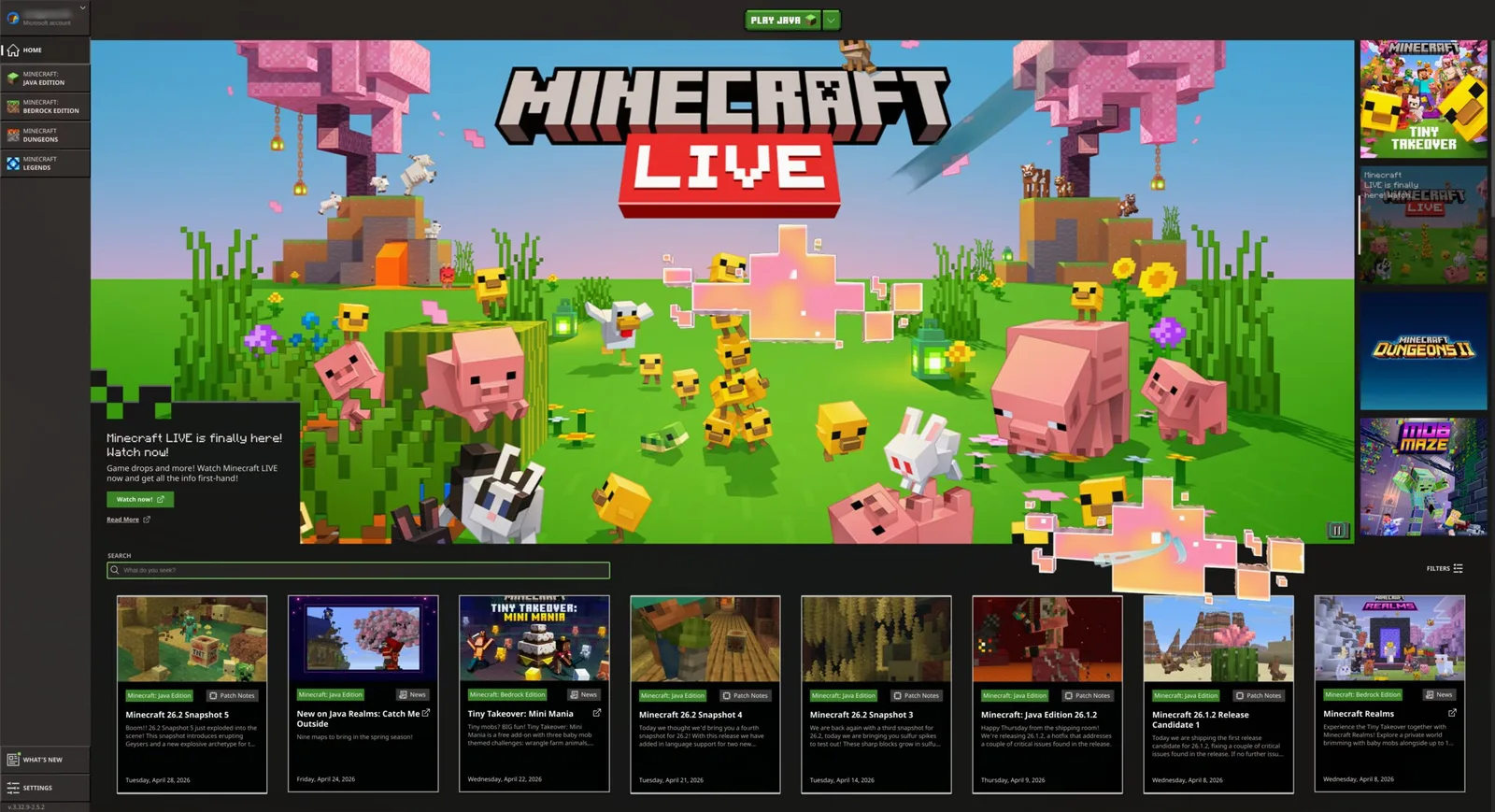
Minecraft nainštaluješ výberom Inštalovať > Hry > Minecraft z menu Omarchy (Super + Space).
Podobne ako pri Steame maj na pamäti, že po prihlásení alebo spustení môže chvíľu trvať, než sa objaví ďalšia obrazovka, a počas čakania nebudeš dostávať žiadnu spätnú väzbu.
Ovládače Xbox
Podporu pre Bluetooth ovládače Xbox nainštaluješ výberom Inštalovať > Hry > Ovládače Xbox z menu Omarchy (Super + Space). Spáruj ovládače prostredníctvom Bluetooth (Super + Ctrl + B) a budú fungovať vo všetkých tvojich hrách. Toto nepotrebuješ, ak ovládač len pripájaš káblom USB-C.
Moonlight (streamovanie hier z PC)
Klient Moonlight sa dodáva predinštalovaný s Omarchy, takže môžeš okamžite streamovať hry z počítača s Windowsom, na ktorom beží Sunshine. Moonlight spustíš prostredníctvom Super + Space.
Ak sú tvoj počítač s Omarchy aj vzdialený herný počítač pripojené káblom, zážitok je na nerozoznanie od lokálneho hrania. Zvýš rozlíšenie na natívne, nastav obnovovaciu frekvenciu na 120 Hz a maximalizuj bitrate - toto je najlepší spôsob, ako hrať súťažné strieľačky ako Fortnite na Linuxe.
Počítač s Omarchy môžeš tiež premeniť na hostiteľa spustením omarchy install service sunshine, čo nainštaluje Sunshine a otvorí streamovacie porty Moonlight pre tvoju LAN a Tailscale.
Battle.net
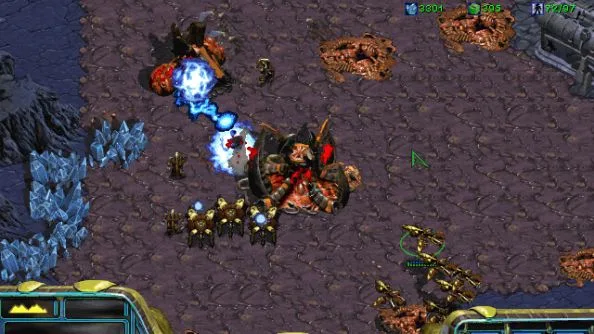
Battle.net nainštaluješ výberom Inštalovať > Hry > Battle.net z menu Omarchy (Super + Space). Tým získaš tituly ako Diablo, Starcraft a World of Warcraft ako samostatnú inštaláciu bežiacu pod GE-Proton - nie je potrebný Steam, Lutris ani Heroic.
Lutris (hry pre Windows)
Lutris nainštaluješ výberom Inštalovať > Hry > Lutris z menu Omarchy (Super + Space). Lutris je spôsob, ako hrať hry pre Windows z obchodov ako EA a Ubisoft Connect, ktoré vyššie nemajú vlastný inštalátor.
Inštalácia je trochu kostrbatá a občas to vyzerá, akoby sa nič nedialo - len buď trpezlivý, na pozadí to pracuje.
Heroic Launcher (Epic Games)
Heroic Launcher nainštaluješ výberom Inštalovať > Hry > Heroic (Epic Games) z menu Omarchy (Super + Space). Heroic ti umožňuje spúšťať tituly Epic Games, ako je OddSparks, ktoré sa nespoliehajú na ochranu proti podvádzaniu (anti-cheat) - plus hry z GOG a Amazon Prime Gaming. Bohužiaľ to znamená, že žiadny Fortnite a žiadny Rocket League - kým Tim Sweeney nepríde na Linux, bližšie sa nedostaneme.
Podobne ako Lutris sa môže pri inštalovaní hier zdať pomalý a kostrbatý. Daj mu čas.