Manuál
Podpora pre Mac
Omarchy má vstavanú podporu pre Intel Macs. Momentálne existuje pár známych obmedzení, ale pokiaľ o nich viete a ste s tým OK, môžete nainštalovaním Omarchy vdýchnuť svojim starým Macom nový život.
Upozorňujeme, že inštalácia na Mac série M momentálne nie je priamo podporovaná. Viac o aktuálnom stave sa dozviete v kanáli #omarchy-on-other na našom Discorde.
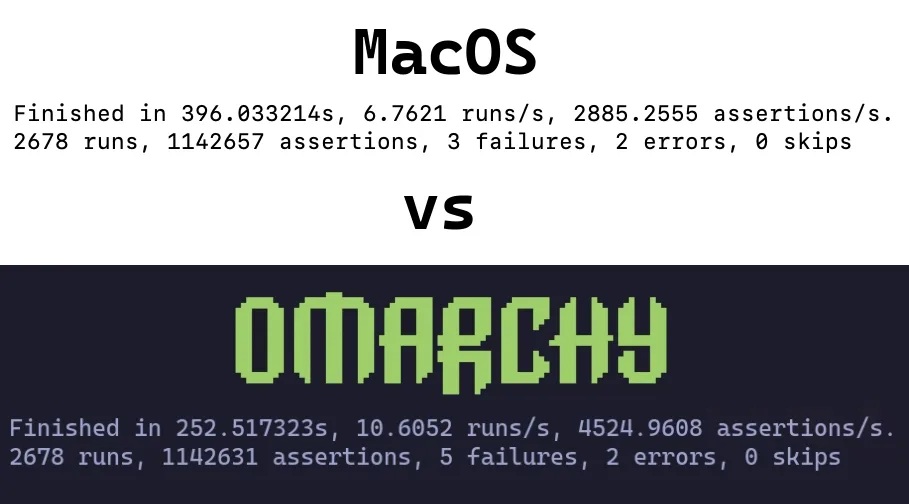
V jednoduchom teste sa nám len nainštalovaním Omarchy podarilo na MacBooku Pro z roku 2019 dosiahnuť 36 % nárast výkonu.
Inštalácia Omarchy na Macu
Omarchy momentálne podporuje len inštaláciu ako jediný OS. Počas inštalácie bude disk vymazaný a MacOS už nebude možné spustiť.
Ak budete chcieť, neskôr ho stále môžete obnoviť cez Internet Recovery.
V tejto časti budeme predpokladať, že ste si už prečítali Začíname a máte pripravený USB disk. Ak nie, urobte to teraz.
Vypnutie Secure Boot #
Secure Boot od Apple je potrebné vypnúť, aby bolo možné spustiť bootovateľné USB aj samotný OS. Vypnete ho takto:
- Vypnite svoj Mac
- Zapnite ho a okamžite stlačte a podržte Command-R, kým sa nezobrazí obrazovka načítavania
- Vyberte svojho používateľa a v prípade výzvy zadajte heslo
- Na obrazovke obnovy vyberte v paneli ponúk Utilities > Startup Security Utility
- Po výzve na overenie zadajte heslo
- V možnostiach Secure Boot vyberte “No Security”
- V možnostiach External Boot vyberte “Allow booting from external or removable media”
Spustenie inštalácie #
- Vložte USB disk
- Reštartujte Mac a okamžite stlačte a podržte Option, kým sa nezobrazí obrazovka so spúšťacími zariadeniami
- Vyberte oranžové zariadenie EFI Boot
- Pokračujte v inštalácii ako zvyčajne
Inštalátor rozpozná hardvér Macu a automaticky použije potrebné opravy: ovládače a firmvér pre Broadcom Wi-Fi, ovládač SPI klávesnice na modeloch MacBook, ktoré ho potrebujú, a opravu uspávania NVMe pre tie isté modely.
Známe obmedzenia
Členovia komunity neustále pracujú na riešeniach týchto problémov, takže ak sú pre vás problematické, pridajte sa do kanála #omarchy-on-other na našom Discorde a zistite, či neexistujú nejaké aktuálne spôsoby ich vyriešenia.
Zariadenia s čipom T1 #
Čip Apple T1 bol predstavený koncom roka 2016 a používal sa výhradne v modeloch MacBook Pro prvej generácie s Touch Barom.
- MacBook Pro 13-palcový (2016, dva porty Thunderbolt 3) – Model: A1706
- MacBook Pro 13-palcový (2016, štyri porty Thunderbolt 3) – Model: A1708
- MacBook Pro 15-palcový (2016) – Model: A1707
Známe problémy #
- Touch Bar nefunguje
- Zvuk nefunguje
Zariadenia s čipom T2 #
Bezpečnostný čip Apple T2 bol predstavený v roku 2017. Čip T2 bol ukončený s prechodom na Apple silicon (čipy série M), ktorý sa začal v roku 2020.
- iMac Pro (2017) – Model: A1862
- MacBook Pro 13-palcový (2018, štyri porty Thunderbolt 3) – Model: A1989
- MacBook Pro 15-palcový (2018) – Model: A1990
- MacBook Air (Retina, 13-palcový, 2018) – Model: A1932
- Mac mini (2018) – Model: A1998
- MacBook Pro 13-palcový (2019, dva porty Thunderbolt 3) – Model: A2159
- MacBook Pro 13-palcový (2019, štyri porty Thunderbolt 3) – Model: A2178
- MacBook Pro 15-palcový (2019) – Model: A1990
- iMac (Retina 5K, 27-palcový, 2020) – Model: A2115 (iMac20,1 a iMac20,2)
- MacBook Pro 13-palcový (2020, dva porty Thunderbolt 3) – Model: A2265
- MacBook Pro 15-palcový (2020) – Model: A1990
Na týchto modeloch inštalátor automaticky nastaví opravené jadro linux-t2, konfiguráciu zvuku pre T2, firmvér Apple Broadcom pre Wi-Fi/Bluetooth a ovládanie ventilátorov cez t2fanrd. Touch Bar funguje prostredníctvom vstavanej podpory v štýle Boot Camp v jadre.
iMac Retina 5K (2017) #
27-palcový iMac z roku 2017 nemá čip T2, takže ho inštalátor nastaví ako ostatné Intel Macy.
- iMac (Retina 5K, 27-palcový, 2017) – Model: A1419
Známe problémy #
- Displej nefunguje v natívnom rozlíšení 5120×2880: panel tvoria dve dlaždice a štandardný ovládač rozsvieti len jednu
- Zvuk nefunguje
- Ovládanie jasu nemá žiadny účinok
- Uspatie zasekne počítač; obnoví ho len vypnutie a opätovné zapnutie
Komunitný nástroj na opravu pre tento model rieši displej, zvuk a jas: omarchy-imac18-3.