Manuál
Jednotná schránka a história
Na Linuxe zvyčajne potrebujete Ctrl + Shift + C/V na kopírovanie a prilepovanie v termináli a Ctrl + C/V na to isté všade inde. Pre každého, kto sa na Linuxe nenarodil a nevyrastal na ňom, sa na to ťažko zvyká! Rovnako aj na prechod zo Super na Ctrl, ak prichádzate z Macu.
Omarchy rieši oba problémy jednotnými klávesovými skratkami schránky, ktoré fungujú (takmer) všade. Sú to:
| Hotkey | Command |
|---|---|
| Super + A | Vybrať všetko |
| Super + C | Kopírovať |
| Super + X | Vystrihnúť |
| Super + V | Prilepiť |
| Super + Ctrl + V | História schránky |
Upozorňujeme, že väčšina prostredí agentov použije Ctrl + V na prilepenie obrázkov, ale Super + V na prilepenie textu.
Použite Super + A a potom Super + C na skopírovanie všetkého v aktívnom textovom poli alebo inej aplikácii, ktorá podporuje Ctrl + A. V termináli Ctrl + A presunie na začiatok príkazového riadka namiesto výberu jeho textu.
História schránky
Históriu schránky poskytuje shell Omarchy a funguje pre text aj obrázky. Spustíte ju pomocou Super + Ctrl + V, klávesom return vyberiete svoju položku a tá sa potom umiestni do schránky, pripravená na prilepenie pomocou Super + V.
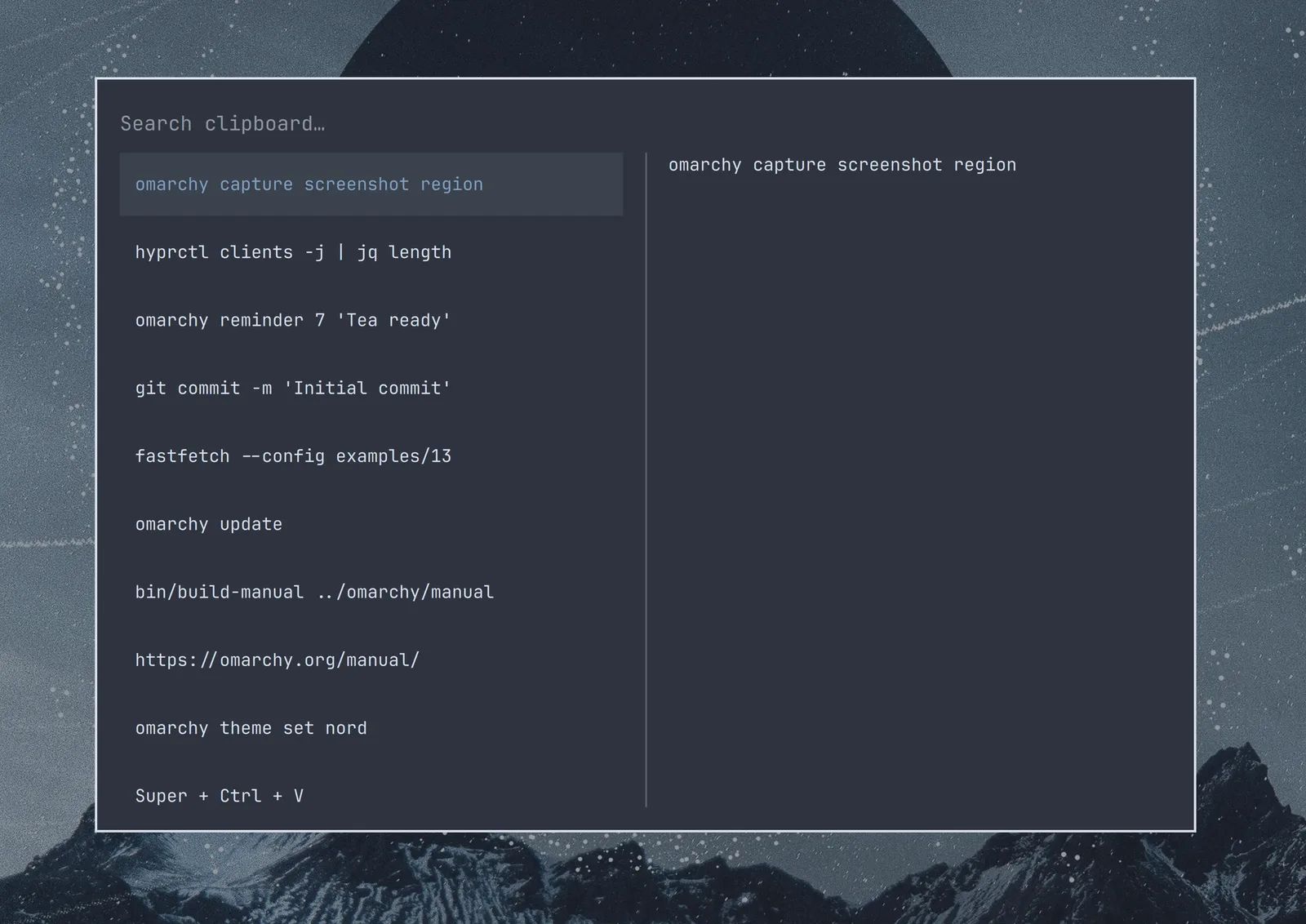
V histórii môžete vyhľadávať aj tak, že jednoducho začnete písať: