Manuál
Riešenie problémov
Pokazil som si systém aktualizáciou!
Najskôr skúste vrátiť systém späť na verziu pred najnovšou aktualizáciou. Ak to nefunguje, použite omarchy-debug a podeľte sa o problém v kanáli #omarchy-help na Discorde. A ak všetko ostatné zlyhá, môžete znova nainštalovať predvolené konfigurácie a balíky pomocou omarchy-reinstall.
Prečo sú niektoré aplikácie na mojom displeji také veľké?
Omarchy predpokladá displej s vysokým rozlíšením 2x, čo si vyžaduje nastavenie GDK_SCALE na hodnotu 2 v ~/.config/hypr/monitors.lua. Ale ak máte displej 1x, môžete zmeniť local omarchy_gdk_scale = 2 na 1 (a potom reštartovať každú aplikáciu, ktorá je príliš veľká). Pozrite si príručku o monitoroch.
Pre Spotify môžete rozhranie zmenšiť skratkou Ctrl + Minus (a skratkou Ctrl + Plus ho zväčšiť).
Moja Wi-Fi, Bluetooth, zvuk alebo trackpad práve prestali fungovať
Pred reštartom skúste reštartovať problematický podsystém samostatne. Aktualizovať > Hardware v ponuke Omarchy má Wi-Fi, Bluetooth, Audio a Trackpad a opätovné načítanie jedného z nich vyrieši väčšinu situácií typu „pred piatimi minútami to fungovalo“ - slúchadlá Bluetooth, ktoré sa nechcú znova pripojiť, trackpad, ktorý po uspaní prestal reagovať, zvuk, ktorý zmizol, keď ste odpojili monitor.
Prečo nehrajú moje externé reproduktory?
Pravdepodobne preto, že nie sú nastavené ako primárny výstup. Kliknite na ikonu reproduktora na pravej strane lišty a otvorí sa vyskakovacie okno hlasitosti, kde si môžete vybrať výstupné zariadenie (a mixovať aj hlasitosť jednotlivých aplikácií).
Reproduktory môjho notebooku znejú divne
Na niektorých notebookoch Omarchy automaticky použije ladenie reproduktorov, ktoré koriguje frekvenčnú odozvu vstavaných reproduktorov. omarchy audio tuning status vám povie, či je niektoré na vašom stroji aktívne, a omarchy audio tuning off ho vypne, ak chcete radšej počuť reproduktory bez úprav.
Prečo sa nemôžem prihlásiť alebo použiť sudo so svojím heslom?
Pravdepodobne ste ho príliš veľakrát zadali nesprávne a systém vás zamkol. Ak sa to deje na zamknutej obrazovke, môžete stlačiť CTRL + ALT + F2 a spustiť nový TTY, kde sa môžete prihlásiť ako root, a potom spustiť faillock --reset --user [your-username]. Tým sa zamknutie zruší a môžete pokračovať.
Prečo sa nezobrazujú moje výzvy na autorizáciu 1Password pre 1Password SSH Agent / CLI?
Môže sa to stať z 2 dôvodov:
Aby sa zobrazila bohatá výzva na schválenie, musí byť zapnutá možnosť Settings > Advanced > Use Hardware Acceleration. Poznámka: Aby začala fungovať, je potrebný reštart.
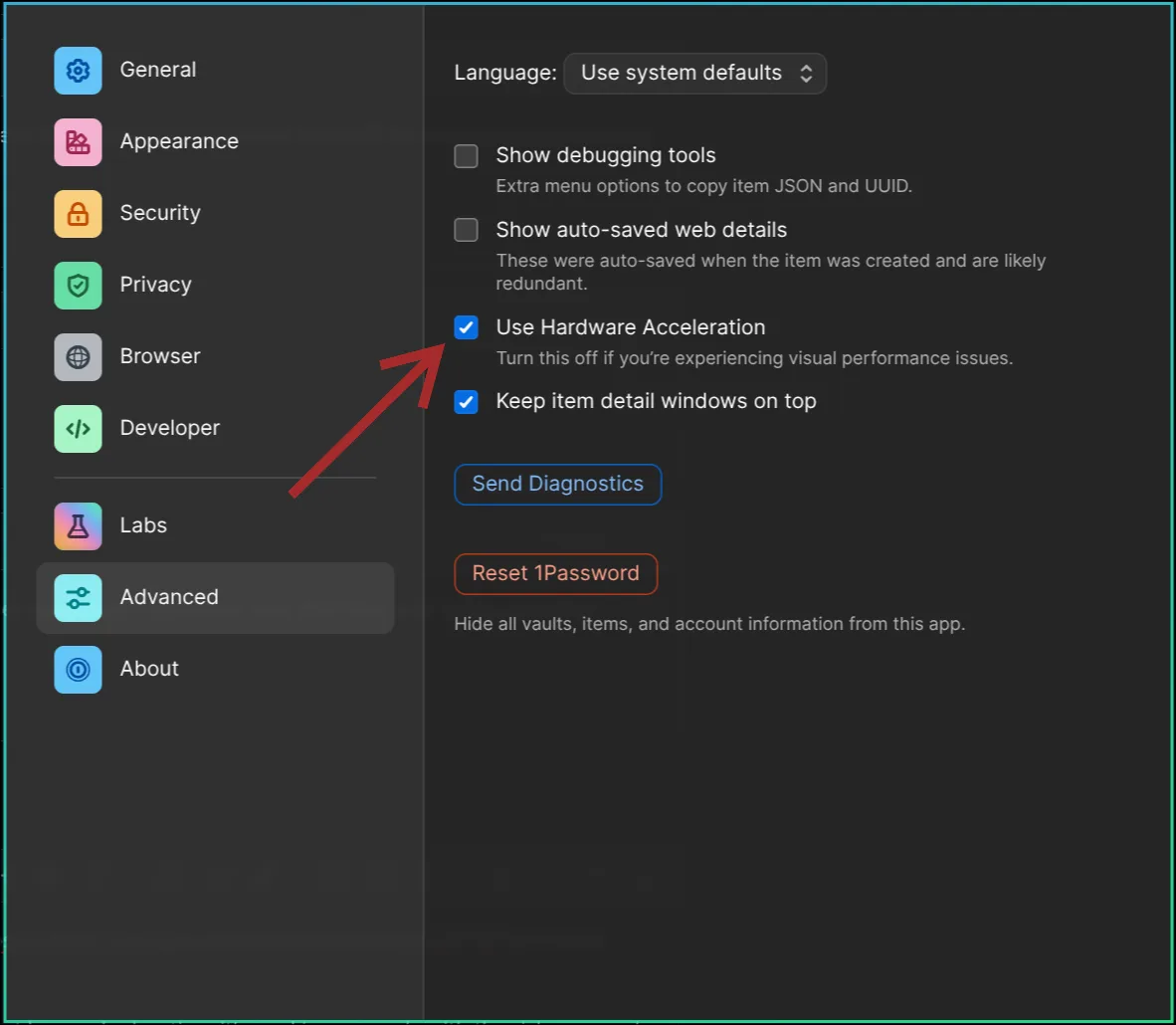
Alebo ak ste od zavedenia systému nespustili 1Password, výzva sa nezobrazí.