Manuál
Aktualizácie
Omarchy a vaše balíky sa udržiavajú aktuálne cez Aktualizácia > Omarchy v ponuke Omarchy (Super + Space).
Omarchy samotná je nainštalovaná ako bežné balíky pacman z úložiska balíkov Omarchy, takže aktualizácia nainštaluje najnovšie vydanie Omarchy, spustí všetky čakajúce migrácie, aby váš systém zosúladila s najnovšou verziou, a aktualizuje všetky systémové balíky z mirroru Omarchy Arch a AUR (ak máte nainštalované nejaké balíky AUR).
Keď vyjdú nové vydania, napravo od vašich hodín sa zobrazí ikona kruhovej šípky. Kliknite na ňu a proces aktualizácie sa spustí.

Štyri kanály
Omarchy sa aktualizuje v štyroch kanáloch: stable, RC, edge a dev. Nové inštalácie začínajú na kanáli stable, ktorý sleduje oficiálne vydania, ako aj stabilný mirror Omarchy Arch, ktorý beží o jeden mesiac pozadu za najnovším, aby sme stihli zachytiť všetky nové nekompatibility, ktoré si vyžadujú zmeny konfigurácie, skôr než spôsobia ľuďom problémy.
Ale ak chcete pomôcť odhaľovať tieto potenciálne problémy, môžete bežať na kanáli edge. Ten udrží vaše balíky Omarchy na najnovších vývojových zostaveniach a umožní vám aktualizovať na najnovšie balíky Arch, hneď ako budú k dispozícii. Mali by ste to robiť len vtedy, ak máte skúsenosti s Linuxom a viete, ako obnoviť systém, ktorý má problémy.
Pred každým novým hlavným vydaním budeme robiť finálnu validáciu pomocou kanála RC. Ak máte záujem pomôcť s finálnym ladením, príďte sa porozprávať do #omarchy-release-candidates na Discorde.
Napokon je tu kanál dev, ktorý prepája Omarchy priamo s git checkoutom zdrojového kódu v ~/omarchy, skombinovaným s balíkmi edge. Tento kanál by ste mali používať len vtedy, ak ste skúsený používateľ Linuxu, pracujete priamo na Omarchy a ste ochotní tolerovať rozbitie.
Medzi kanálmi môžete prepínať pomocou Aktualizácia > Kanál z ponuky Omarchy (alebo omarchy-channel-set v termináli).
Prepínanie jadier
Omarchy zavádza vlastné jadro linux-omarchy, ale vedľa neho môžete mať nainštalované aj iné, napríklad štandardné jadro Arch linux alebo experimentálne zostavenie, ktoré testujete. Keď ich je viac ako jedno, Aktualizácia > Jadro v ponuke Omarchy ich zobrazí so značkou začiarknutia vedľa toho, ktoré sa zavádza predvolene. Vyberte iné, raz zadajte heslo a po ďalšom reštarte sa zavedie. Ostatné jadrá zostanú v zavádzacej ponuke, takže si jedno stále môžete vybrať ručne, ak vám nové predvolené spôsobí problémy. V termináli slúži omarchy-kernel na zobrazenie aktuálneho predvoleného, omarchy-kernel list na to, čo je nainštalované, a omarchy-kernel set <kernel> na prepnutie.
Aktualizácie firmvéru
Nie sú to len vaše balíky, čo zastaráva. Mnoho notebookov a periférií dodáva firmvér BIOS, SSD a doku cez Linux Vendor Firmware Service a Aktualizácia > Firmvér v ponuke Omarchy stiahne a nainštaluje všetko, čo má váš hardvér pripravené. Pri prvom spustení nainštaluje fwupd. Množstvo firmvéru možno zapísať len počas reštartu, takže sa nečudujte, ak vás oň požiada.
Varovanie pred priamymi aktualizáciami pacman/yay
Ak už Arch poznáte, možno vás bude lákať jednoducho spustiť pacman -Syu alebo yay -Syu sami, ale ak to urobíte, prídete o snímku, migrácie a aktualizácie konfigurácie, ktoré Omarchy spúšťa spolu s novými balíkmi. Preto Omarchy priamu aktualizáciu systému skutočne zastaví a namiesto toho vás nasmeruje na omarchy update. (Ak naozaj viete, čo robíte, ochrana vám povie, ako ju pre jednu transakciu obísť.)
Vrátenie zlých aktualizácií
Ak budete mať po vykonaní aktualizácie niekedy problém, môžete systém vrátiť späť na snímku vytvorenú pred aktualizáciou. Stačí reštartovať a v ponuke zavádzania vybrať snímku spred spustenia aktualizácie.
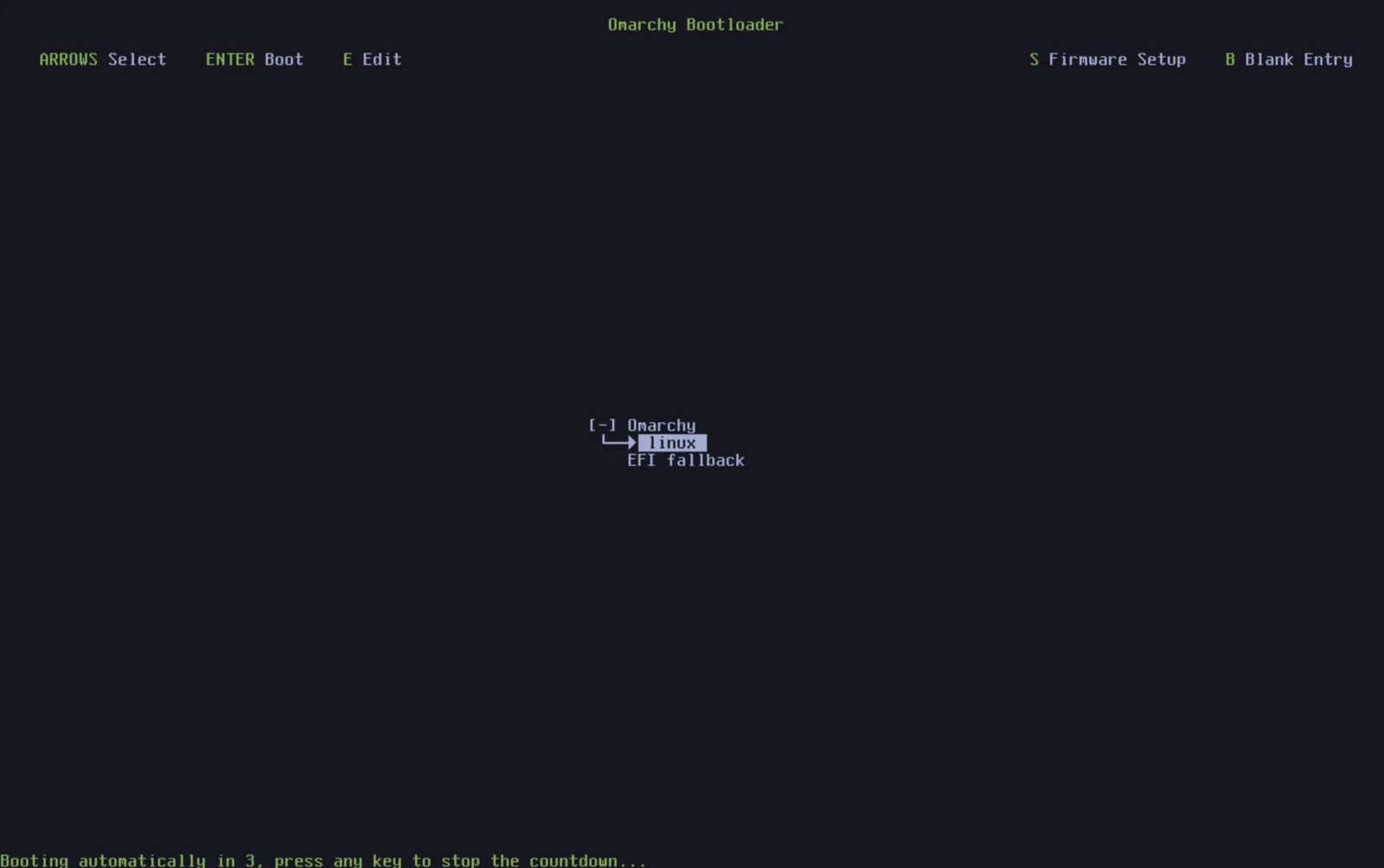
Ak sa vaše konfiguračné súbory nejako poškodili, môžete tiež vykonať opätovnú inštaláciu Omarchy pomocou omarchy reinstall v termináli. Tá preinštaluje všetky predvolené balíky Omarchy, prepne vás na stable a zníži verziu všetkých balíkov, ktoré sú príliš nové, a obnoví všetky konfiguračné súbory. Upozorňujeme, že týmto prepíšete všetky svoje používateľské zmeny konfigurácie oproti predvoleným nastaveniam Omarchy!